


Features
Feature
Basic
Pro
Beschreibung
Automatisierte Aktionen


Verwenden Sie ereignisgesteuerte Aktionen, um Ihr System zu automatisieren (Dateien bearbeiten, Logdateien schreiben, E-Mails versenden, Programme starten, ...)
Große Funktions-bibliothek
Viele verschiedene Funktionen für Logik, Berechnung, Stringmanipulation und Systemfunktionen verwenden
Erweiterte Importfunktionen
Import verschiedener Dateiformate TEA, DB, PRD, DEF, SPF, MPF, CSV, TXT
Analyzer-Diagramme
Analysieren Sie Ihre PLC/NCK/DB-Daten mithilfe von Diagrammen
Datenbank-Zugriff
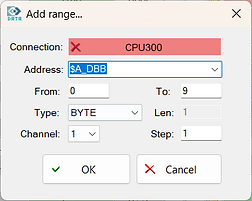
Access-Datenbanken (SQL, SQ-Lite, ODBC, OLE, Oracle, Postgre)
Antriebsdaten-Zugriff
Zugriff auf Antriebsdaten
Machinedaten-Zugang
Zugriff auf Maschinendaten ($MA_POS_LIMIT_PLUS, $MA_POS_LIMIT_MINUS,...)
NCK-Zugriff
Zugriff auf NCK-Variablen ($A_DBB, $R, GUD,...)
PLC-Zugriff
Gleichzeitiger Zugriff auf mehrere PLCs
Schnittstellen-Simulation
Maschinenschnittstellen simulieren, auf eingehende Signale reagieren. Jedes Signal kann eine Bedingung haben und verzögert oder mit Funktionen angepasst werden.
DBs Sichern / Wiederherstellen
Speichern, Wiederherstellen und Vergleichen von DBs oder anderen Signalen
CNC-Programme ansehen
CNC-Dateien öffnen und alle im Programm verwendeten Variablen beobachten und bearbeiten

Automatisierte Aktionen
Verwenden Sie Aktionen, um Ihr System zu automatisieren (Dateien verarbeiten, Logdateien schreiben, E-Mails versenden,...)




Arbeiten Sie mit SPS/NCK-Variablen, Eingängen, Registry, Umgebungsvariablen und Datenbankfeldern, um die Bedingung zu bestimmen, die die Aktion startet. Sie können die Abfrage verfeinern, indem Sie Timer und Zähler verwenden, die z.B. aufzeichnen, wie lange ein Signal eingeschaltet war oder wie oft es eingeschaltet wurde.
Mit den verschiedenen Funktionen, die zur Erstellung einer Aktion zur Verfügung stehen, können Sie nahezu jede Aufgabe automatisieren. Hier sind ein paar Beispiele:
Vordefinierte Rezepte in einen Controller schreiben
Aufzeichnen der Laufzeit von Geräten für die vorbeugende Wartung
Senden Sie eine E-Mail, wenn ein Gerät gewechselt werden muss.
Kopieren von Dateien von einem Ort zum anderen, wenn die Steuerung ein Signal sendet.
Starten Sie ein Programm mit Parametern aus der Steuerung oder der Datenbank, wenn ein bestimmter Auslöser auftritt.
Herunterfahren des Computers, wenn ein Befehl empfangen wird.
Automatisches Laden von CNC-Programmen in die NCU, wenn sie benötigt werden.

Erweiterte Funktionsbibliothek
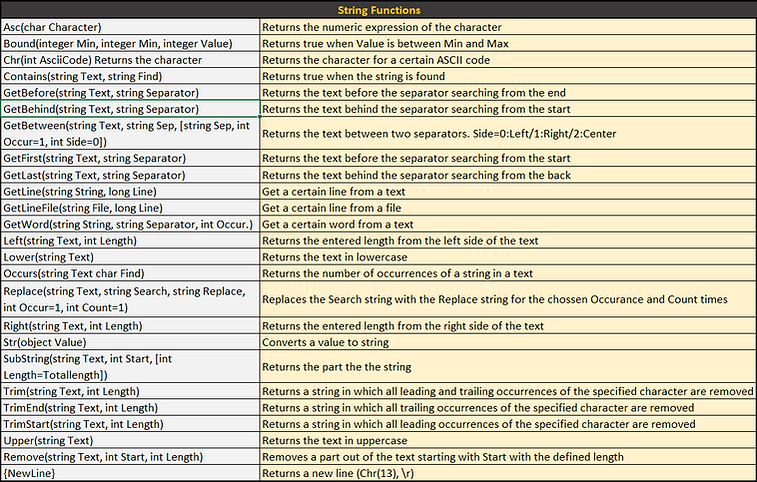
Verwenden Sie eine Vielzahl an verschiedener Funktionen für Logik, Berechnung, String Manipulation, Datum und Systemfunktionen


Sie können jede Funktion jedes Mal verwenden, wenn Sie ein Signal von Ihrer SPS/NCU oder einer Datenbank lesen oder schreiben. So können Sie komplexe Berechnungen durchführen, Strings manipulieren oder sogar auf Dateien zugreifen, um die Daten zu erhalten, die Sie in die Steuerung schreiben möchten.
Beispiele:
Lesen Sie den Inhalt der Datei, wandeln Sie den String in eine Ganzzahl um und teilen Sie die Ganzzahl durch 60: Ausgabe: der Text aus der Datei als Integer/60
ToInt(FileToString("C:\Text.txt"))/60
FlipFlop Signal schaltet alle 500 ms: Ausgabe: true -> false -> true.
{MS}>500
Verwende das FlipFlop Signal zum Wechseln zwischen dem Computer und Benutzer Namen: Output: {COMPUTERNAME} or {USERNAME}
IIF({MS}>500,{COMPUTERNAME},{USERNAME})
Wochentag als String ausgeben: Ausgabe: Mo, Tu, We, Th, Fr, Sa or Su
ICASE({NDOW}=1, "Mo", {NDOW}=2, "Tu", {NDOW}=3, "We", {NDOW}=4, "Th", {NDOW}=5,"Fr", {NDOW}=6, "Sa", {NDOW}=7, "Su","")
Addiert 1h zur aktuellen Zeit: Ausgabe: 04.08.2025 10:28:44
{Datetime}+3600


Erweiterte Import-Funktionen
Import verschiedener Dateiformate TEA, DB, PRD, DEF, SPF, MPF, CSV, TXT


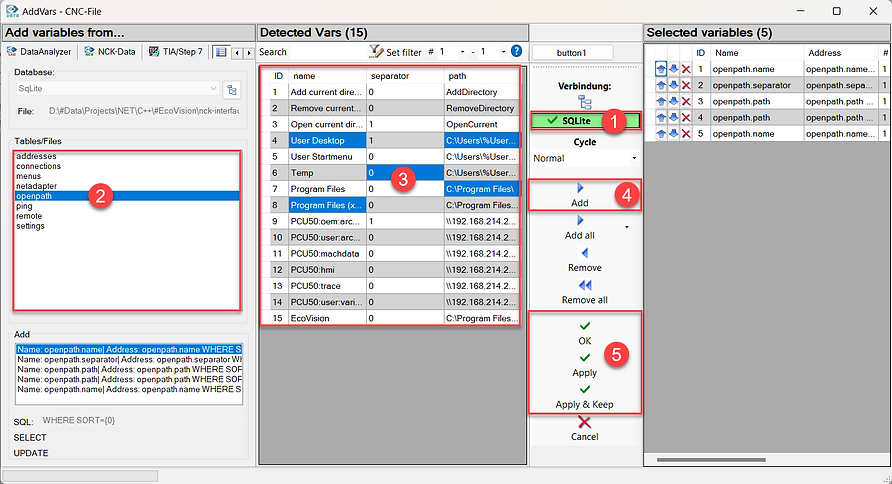
Fügen Sie Variablen aus vielen verschiedenen Quellen wie CNC-Programmen hinzu, um die Variablen zu überwachen und das Programm zu analysieren. Schreiben Sie Maschinendaten, GUDs, Antriebsdaten und die meisten anderen CNC-Variablen.


Analyzer-Diagramme
Analysieren Sie Ihre PLC und NCK Signale und speichern Sie die Daten für später. Es können Sowohl alle CPU300 - CPU1750 Signale aufgezeichnet werden, als auch Signale von der Sinumerik NC. Wie Maschinendaten, GUD, R-Parameter, Antriebdaten und beinahe alle anderen NC Variablen.

Werten Sie die Signal auf die Millisekunde genau aus, sie können dazu Messlinien und Bereiche setzen und detaillierte Informationen zu dem Zeitraub anzeigen.

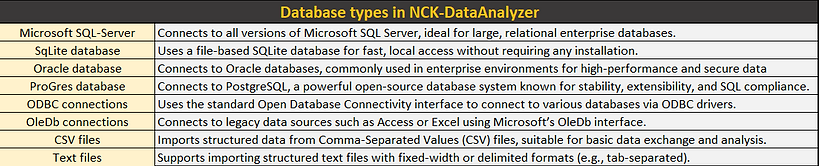
Sie können neue Variablen ganz einfach aus einer Variablentabelle reinziehen oder mit einer der vielen Möglichkeiten (wie aus Step 7, TIA, CNC-Programmen, Datenbanken) direkt hinzufügen.



Schnittstellen-Simulation
Simulation einer Schnittstelle zwischen einer Maschine und einem Roboter oder einer Automatisierung und Verwendung des Programms, um sich wie eines dieser Geräte zu verhalten.

Verwenden Sie Bedingungen, um Variablen in 2 separaten Zeilen zu setzen und zurückzusetzen, oder schreiben Sie den Ausdruck direkt in Value und let, so dass er ohne Bedingung immer true oder false ist.
Beobachten Sie die Schnittstellensimulation bei der Arbeit

Speichern-Wiederherstellen-Vergleichen-DBs
Sichern und Wiederherstellen von DB's aus CPU300, CPU1500 oder anderen. Sie können die Funktion Refesh-Adressen verwenden, um Änderungen an Ihren DBs oder UDTs vorzunehmen und die verlorenen Daten mit NCK-DataAnalyzer sicher wiederherzustellen.
1. Fügen Sie der Variablentabelle einen oder mehrere DBs hinzu und lesen Sie die Daten.

2. Änderungen an der UDT vornehmen

3. Aktualisieren Sie die Adressen im DB und laden Sie sie in die SPS

4. Aktualisieren Sie die Adressen in der Variablentabelle und schreiben Sie die Daten in die SPS

CNC-Programme ansehen
Öffnen und beobachten Sie CNC-Programme, um zu sehen, welche Werte die Variablen, Definitionen und Ergebnisse haben.

Sie können die Schaltfläche „N in A“ für lange kombinierte Variablen verwenden, und das Programm zeigt Ihnen alle Variablen in Blau an, die in dem Ausdruck enthalten sind, damit Sie sie leichter finden können. Es zeigt Ihnen auch einen Tooltip mit den Werten, die in einzelne Variablen aufgeteilt sind.
Lokale Variablen werden nicht direkt aus dem Steuerelement gelesen, sondern anhand der Variablen berechnet, die in dem Ausdruck enthalten sind, mit dem der ersten Wert der lokalen Variable zugewiesen wurde.